第 1 章 App 页面结构:先认识位置和名称
来自《前端与交互设计》 · 原稿更新 2026-11-09 · 服务器只读阅读视图
1.1 一张图看懂手机页面的组成
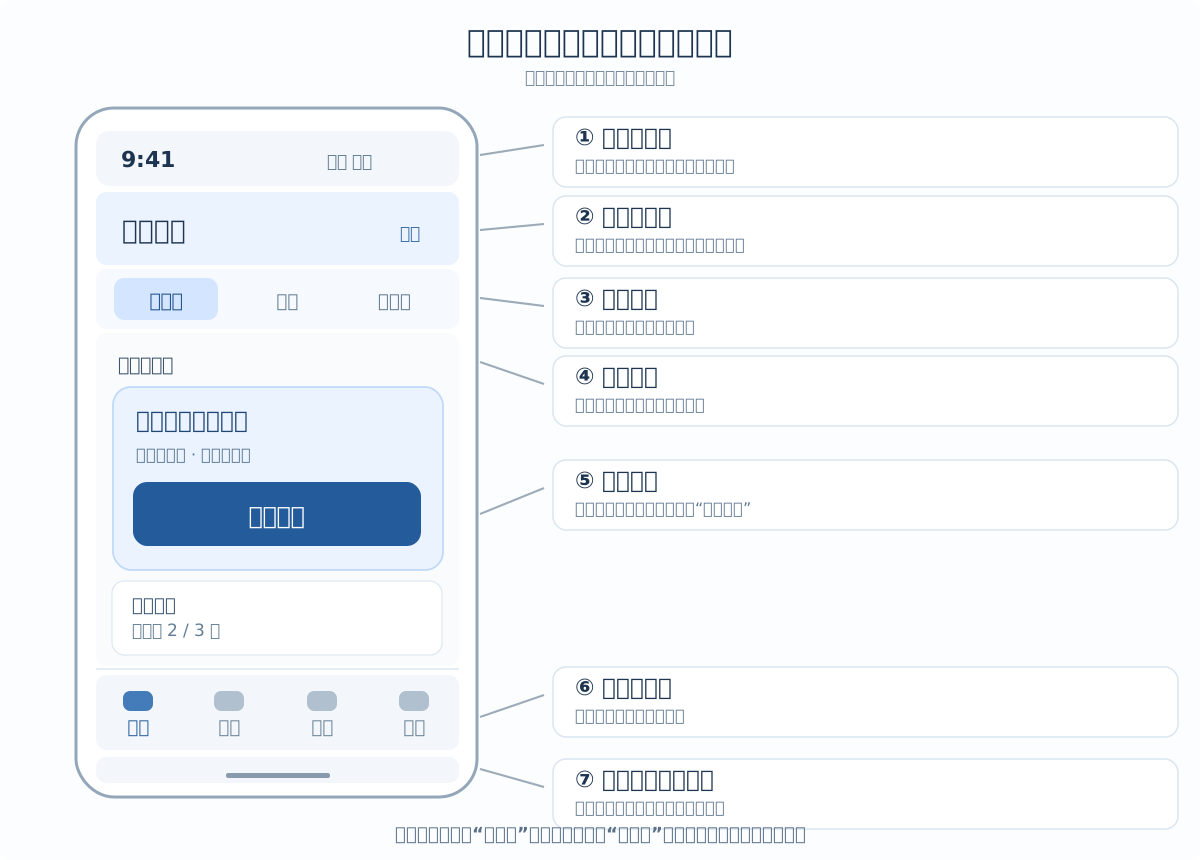
先认识 7 个区域;并非每款 App 都同时拥有这七个部分。
| 名称 | 在哪里、管什么 | 例子 |
|---|---|---|
| 系统状态栏(Status bar) | 最顶部,系统显示时间、电量、网络等;一般不是 App 自己的导航 | 手机时间、信号图标 |
| 顶部应用栏(App bar / Navigation bar) | 状态栏下面,表明当前页面,可有返回、搜索、设置 | “今日学习”、返回箭头 |
| 页内标签(Tabs / Segmented control) | 内容区上方或附近,切换当前模块内部的内容 | “待完成 / 已完成” |
| 主内容区(Content / Body) | 页面主体,承载当前任务、信息卡片和列表 | 今日目标、学习进度 |
| 主要操作(Primary action) | 最需要用户执行的动作,通常在主体显眼位置 | “开始练习” |
| 底部主导航(Tab bar / Navigation bar) | 手机界面靠底部,切换 App 的不同主栏目 | “今天 / 学习 / 成长 / 我的” |
| 系统遮挡区与安全区 | 系统遮挡区需要避让;安全区(Safe area)是避开遮挡后适合放重要内容的范围;不是新功能模块 | 底部手势横条、顶部刘海避让 |
两个容易混淆的地方:顶部的系统状态栏与 App 自己的标题栏不是一层;底部主导航用来切栏目,系统最底下的手势横条则负责手机系统操作。安全区是避开系统遮挡后,适合放重要内容的范围,不一定是画出来的独立矩形。
1.2 底部导航、底部工具栏、页内标签不是同一个东西
- 底部主导航:去不同的大栏目;切换后页面主题变化,如“今天”到“知识库”。
- 页内标签:还在同一栏目里,但切换其中一个内容分类,如“全部 / 未完成”。
- 工具栏(Toolbar):对当前内容做操作,如“分享、保存、编辑”;它有时在顶部,也有时在底部。
- 系统底栏:手机手势或系统返回操作,不由你随意拿来塞业务按钮。
所以画设计稿时,别只写“顶部栏目”“底部栏目”:先问这块是在导航,还是在执行动作?
1.3 额外常见组件:不是每页都要加
搜索框负责查找;悬浮按钮(FAB)强调一项高频动作;弹窗(Dialog)要求确认;底部弹层(Bottom sheet)临时展示选项;短提示(Toast/Snackbar)反馈结果。这些都是可选组件,不能靠“都加上”提升完整度。